
Blender 到 Nuke 影视合成工作流:原生 Deep EXR、Overscan 与材质通道灯光 AOV
官方 Blender 默认只提供平面 EXR 输出,进到 Foundry Nuke 合成时常常要面对三大痛点:物体穿插全靠手画或反复重渲遮罩、做镜头畸变时画面边缘拉黑边、想在后期单独调一盏灯的高光或漫反射却只能退回三维重渲。Industrial CG Platform 5.2.4 LTS 直接在 Blender 5.2 渲染内核里原生补齐了这些生产能力——内置 原生 Deep EXR、EXR Overscan、材质通道灯光 AOV 与 ViewLayer 批量管理器(Windows x64 稳定版;另有面向 Linux 的公开 Beta 1 预发布版供测试)。
本指南结合真实影视多 ViewLayer 镜头,串联 Industrial CG Platform 与配套开源工具——自动分层导出插件(Industrial AOV Connector)、Nuke 灯光一键连线脚本(Auto Light Shuffle)和跨软件统一色彩配置(AIO-OCIO),带你走通从 Cycles 渲染到 Nuke 最终合成的完整流程。
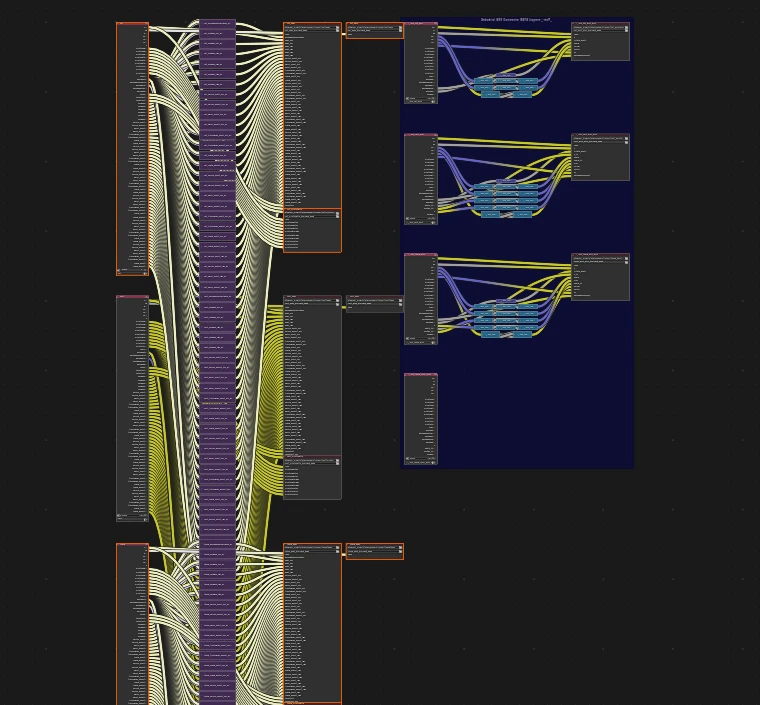
1. 全链路流程总览
| 阶段 | 使用工具 | 核心产物 / 交接内容 |
|---|---|---|
| 场景分层与色彩对齐 | ViewLayer 批量管理器 + 跨软件色彩配置(AIO-OCIO) | 拆分渲染层(如场景、道具、主体角色与独立几何数据层),让 Blender 与 Nuke 共用同一套 OCIO 色彩标准 |
| Cycles 渲染配置 | 原生 Deep EXR + EXR Overscan + 灯光组细分通道 | 记录逐像素三维深度的 Deep EXR、带边缘余量的 Overscan 画面,以及每盏灯独立的漫反射/高光/透射/体积通道 |
| 合成器批量写出 | 自动分层导出插件(Industrial AOV Connector) (5.3.0) | 自动搭建多 ViewLayer 输出节点树,按类别分开写出 Beauty、Deep EXR、Cryptomatte 与抗锯齿几何数据序列 |
| Nuke 深度与灯光合成 | Foundry Nuke + 灯光一键连线脚本(Auto Light Shuffle) | 用 DeepRead → DeepMerge → DeepToImage 直接按真实空间深度融合,再一键还原整套灯光组调节树 |
| 色彩管理与交付 | Nuke 端 AIO-OCIO | 保持 AgX / Filmic / ACES 观感完全一致,按最终成片裁切框输出交付 |
2. 前置工具与选用清单
不需要把所有工具一次装全,按镜头实际需求挑选即可:
| 组件 | 解决什么问题 | 平台 / 运行要求 |
|---|---|---|
| Industrial CG Platform 5.2.4 LTS | 提供原生 Deep EXR、EXR Overscan、按灯光拆分的 Direct/Indirect 细分通道、Shadow Color 与 ViewLayer 批量管理器 | Windows 10/11 x64 稳定版绿色包(另有基于 Rocky Linux 8.10 的 Linux Beta 1 预发布版供测试) |
| Foundry Nuke | 下游 Deep 合成(DeepRead / DeepMerge / DeepToImage)、多通道重打光、镜头畸变还原与成片输出 | Windows / Linux / macOS |
| 自动分层导出插件(Industrial AOV Connector) (5.3.0) | 自动搭建多 ViewLayer 输出节点树、接入降噪、按 Nuke 规范格式化 Z/Position/Normal 数据、自动关闭多余默认输出,或在官方版上提供 Fake Deep 方案 | Blender 4.x / 5.x 插件(本平台与官方 Blender 均可用) |
| 官方版灯光拆分插件(Industrial Light AOV Splitter) | 仅在官方 Blender(没有内核级灯光细分通道)时使用,把指定灯光集合拆分成漫反射/高光/透射/体积 AOV | Blender 插件 |
| 灯光一键连线脚本(Auto Light Shuffle) | 在 Nuke 里选中导出的多通道 EXR,一键识别全部灯光组并自动搭好合并树与分组 Backdrop,同时保留原始 Alpha | Foundry Nuke Python 脚本(nuke_blender_autoaov.py) |
| 跨软件色彩配置(AIO-OCIO) | 让 Blender 与 Nuke 看到的 AgX、Filmic、ACEScg 与摄影机 Log 色彩完全一致,消除跨软件色差 | 适用于 Blender、Nuke、Maya、Houdini 的 OCIO 2.0+ 配置 |
3. Step 1 — ViewLayer 拆分与色彩对齐
在开启 Deep EXR 或拆分 AOV 之前,先把分层结构和色彩标准定死,能省掉后面大半返工:
- 用批量管理器理清 ViewLayer:点击 Blender 右上角 ViewLayer 下拉框旁边的入口,打开 ViewLayer 批量管理器。按合成需求拆开主要元素(例如背景场景、道具、主体角色,以及专门用于抗锯齿几何数据的图层),选中多个 ViewLayer 后一键套用通道与灯光组预设。
- 双端统一色彩配置:通过
OCIO环境变量(或替换 Blender 的5.2/colormanagement/目录),让 Blender 和 Nuke 加载同一份 AIO-OCIO 配置文件,确保线性 EXR 与 AgX/ACES 显示观感完全一致。详见 Blender 色彩管理配置 与 通用软件配置。 - 关掉多余的默认渲染输出:如果使用了 Industrial AOV Connector 5.3.0,保持偏好设置里的自动禁用默认渲染输出开启;每次生成或更新输出树时,插件会自动关掉 Blender 默认的
Save Output,避免多写一份占空间的无用成图。
4. Step 2 — 渲染原生 Deep EXR
原生 Deep EXR 由 Cycles 直接在每个像素里记录多层三维深度与透明度(Z / ZBack / RGBA)。送进 Nuke 后,毛发、烟雾和前后穿插的角色可以直接按真实空间位置合并,再也不用因为资产微调反复重渲遮罩。
- 选择输出方式:
- 单层快速输出:在 输出属性 > 输出 中将 文件格式 设为
Deep EXR(色彩选RGBA,色深选16-bit半浮点或32-bit全浮点,压缩选无损ZIPS)。 - 多 ViewLayer 合成器输出(生产推荐):添加
File Output节点(或让自动分层导出插件直接建好),在 节点格式 里选择Image→Deep EXR,接上对应 ViewLayer 的Image接口即可。
- 单层快速输出:在 输出属性 > 输出 中将 文件格式 设为
- 选择 Deep 色彩模式(5.2.4 LTS):在 渲染属性 > 性能 > Deep 中,默认开启 Simple Mode(轻量模式),它会把未降噪的 Beauty 颜色按权重分配给深度采样,省显存、文件小、速度快;只有遇到复杂半透明体积嵌套、需要记录每层原始辐射度时,再取消勾选切到 Physical Mode(物理精确模式)。
- 控制显存上限:在 渲染属性 > 性能 > 内存 里调整 Deep Tile Budget(显存上限)(默认
1024 MB,填0为不限)。高分辨率镜头显存紧张时,它会自动缩小分块尺寸保住显存,不会牺牲 Deep 精度。
完整参数与界面说明可查阅 Deep EXR 功能手册 及博客 Blender Deep EXR in Nuke。
5. Step 3 — 开启 EXR Overscan
当 Nuke 合成需要做镜头去畸变/重畸变、添加画面抖动或二维稳像时,按常规尺寸渲染的画面边缘会被拉伸出黑边。EXR Overscan 会在保持最终交付裁切框不变的前提下,向外多渲染一圈真实像素并写入标准 OpenEXR 边界框(displayWindow 与 dataWindow)。
- 确认 渲染引擎 为
Cycles,且 输出属性 > 格式 中没有勾选 渲染区域(Render Region)(开启局部渲染区域时,Overscan 选项会自动置灰)。 - 将输出格式设为
OpenEXR、OpenEXR Multilayer或Deep EXR。 - 在 输出属性 > Overscan(紧挨在格式面板下方)中填入百分比或像素余量(例如
15%,为镜头畸变留足安全边)。
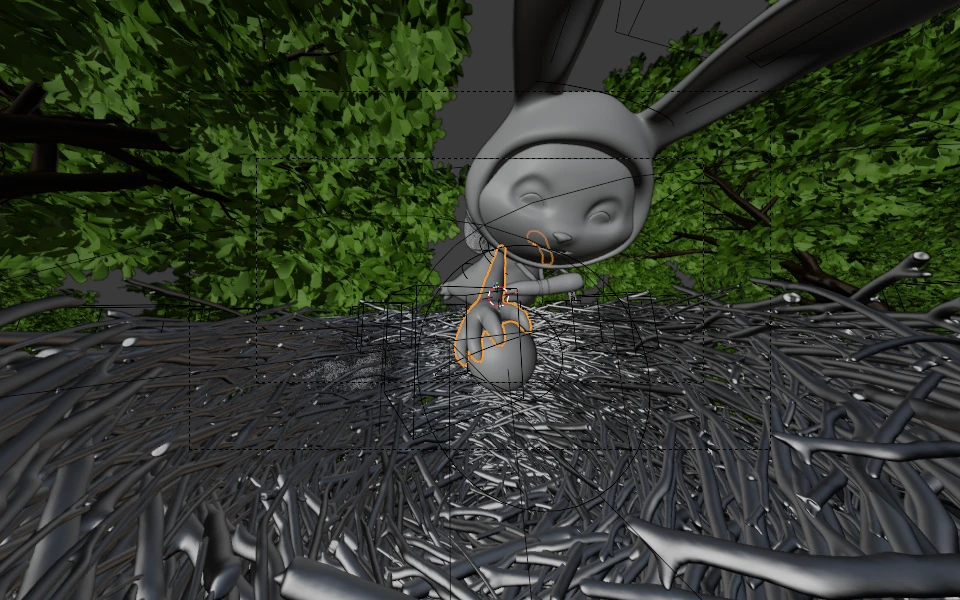
文件进到 Nuke 后,Read 和 DeepRead 会自动识别交付画幅与外扩 bbox,下游的镜头畸变(LensDistortion)、位移(Transform)和模糊(Blur)节点都能直接吃到真实渲染像素。详见 EXR Overscan 功能手册。
6. Step 4 — 开启按灯光拆分的细分通道
如果想在 Nuke 后期单独调亮主光的高光、压低环境光的间接漫反射,而不用退回 Blender 重渲,可以开启 灯光组细分通道(Lightgroup Lobe Passes):
- 在 视图层属性 > 通道 > 灯光 中建好灯光组(例如主光
key、环境光env、辅光fill01/fill02),并勾选 Light Pass AOVs。 - 按需勾选各灯光组的 Direct(直接光) 与 Indirect(间接光) 细分通道(漫反射、高光、透射、体积)。
- 核对还原精度:把所有灯光组的细分通道(加上自发光物体的
Combined_<lg>通道)相加,就能严丝合缝地还原出原始 Beauty 画面。详见 灯光组细分通道手册。
平台原生灯光细分通道 vs. 官方版灯光拆分插件
针对使用本平台和官方 Blender的不同团队,我们分别提供了两套方案:
| 对比维度 | 平台原生灯光组细分通道 | 官方版灯光拆分插件(Industrial Light AOV Splitter) |
|---|---|---|
| 适用软件版本 | Industrial CG Platform 5.2.x(Cycles 内核原生支持) | 官方 Blender(Python 插件方案) |
| 拆分精细度 | 每组灯光分别输出 Direct + Indirect 四项细分(漫反射 / 高光 / 透射 / 体积) | 每组灯光输出四项细分(漫反射 / 高光 / 透射 / 体积) |
| 场景整理要求 | 直接沿用 Cycles 标准灯光组面板,不限制集合命名 | 灯光需放入 lgt_* 前缀集合,且灯光名称只能用字母和数字(不能带下划线) |
| Nuke 端自动重建 | 由 Auto Light Shuffle 原生最高优先级识别 | 由 Auto Light Shuffle 自动兼容识别 |
7. Step 5 — Nuke 端合成实操
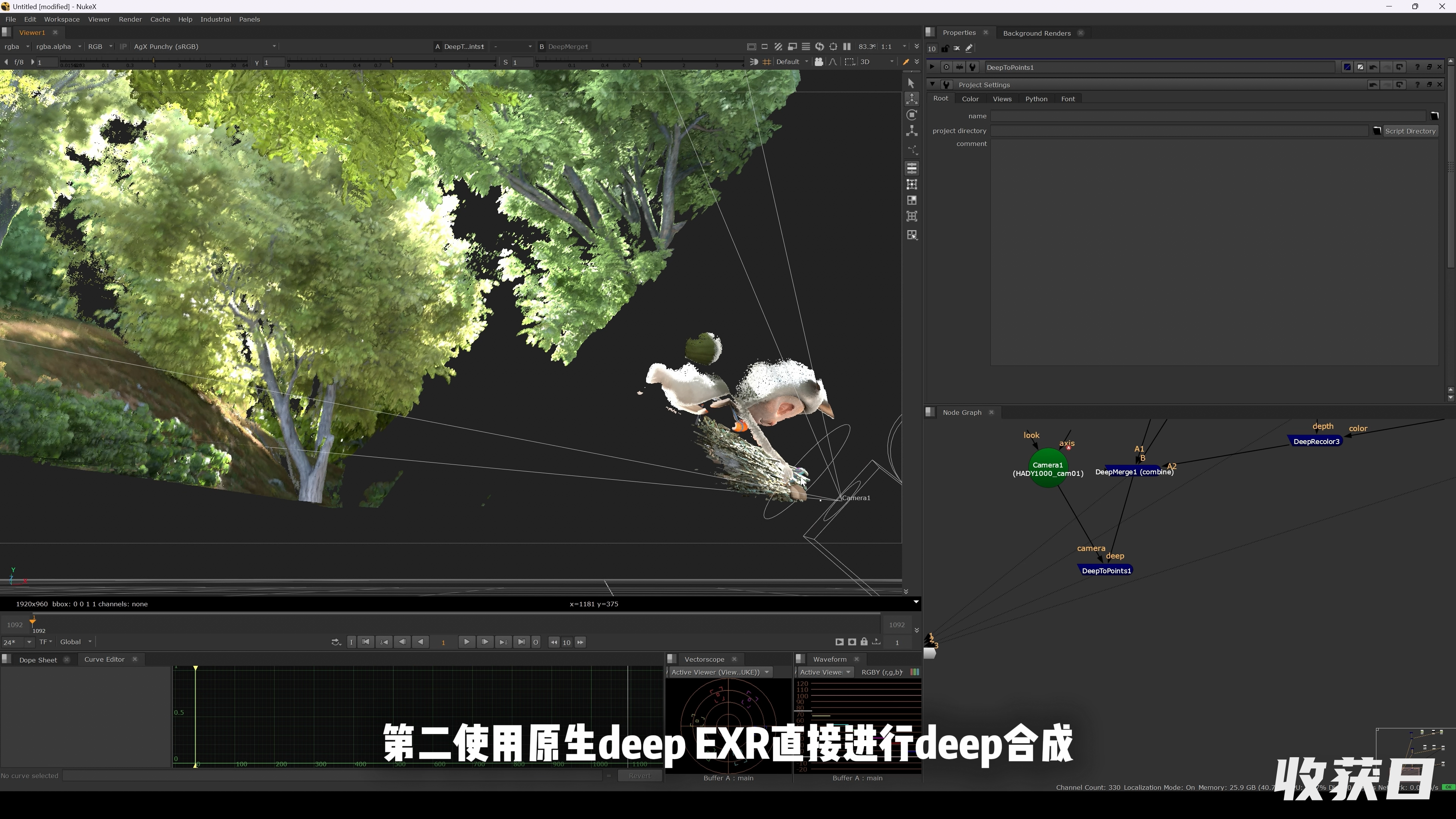
Deep 合成链路(DeepRead → DeepMerge → DeepToImage)
- 用
DeepRead分别读取每个 ViewLayer 的 Deep EXR 序列(例如场景层、道具层、角色层)。 - 用
DeepMerge合并空间交错的 CG 元素:常规三维穿插融合用combine,需要用前景干净抠掉背景深度流时选holdout。 - 如果某层先在 2D 平面里用灯光细分通道做过重打光或调色,把调完色的 2D 画面和对应的 Deep 流一起接进
DeepRecolor,再送进DeepMerge,调色后的画面就会继承精确的三维深度。 - 最后用
DeepToImage把合并好的 Deep 流拍平回 2D,继续做最终调色、光学特效与成片输出。
一键重建灯光组(Auto Light Shuffle)
- 用普通
Read节点导入包含灯光细分通道的多层 EXR。 - 选中该
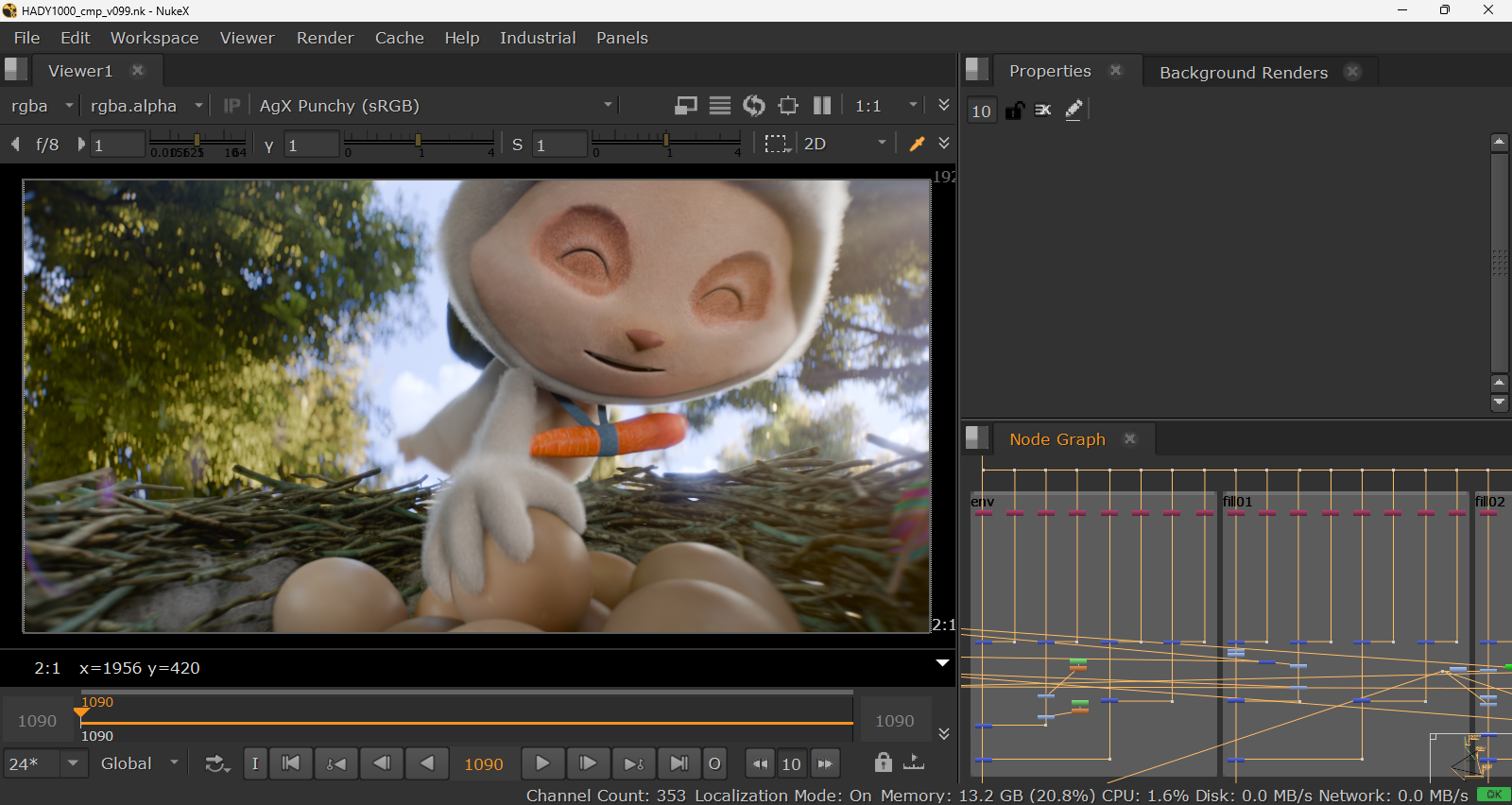
Read节点,运行 灯光一键连线脚本(Auto Light Shuffle)(nuke_blender_autoaov.py)。 - 脚本会自动扫描所有灯光组,优先匹配最精细的通道(先找 Direct/Indirect 细分,其次找合并细分,最后找灯光总通道),自动搭出带灰色分组 Backdrop 的
Shuffle2/Merge2节点树,并通过Copy和Premult保留原始 Alpha。
无法使用原生 Deep EXR 时的 Fake Deep 回退方案
如果项目受限必须用官方 Blender 渲染,或者镜头只需要单层干净深度、不需要多采样烟雾体积,可以使用自动分层导出插件内置的 Fake Deep 流程:导出干净的抗锯齿 Z 深度通道,配合 Nuke 的 DeepFromImage 实现单层深度近似。详见 Fake Deep 与深度合成。
8. 文件命名与合成交接清单
保持图层和通道命名规范统一,Nuke 合成模板和 Auto Light Shuffle 就能零改线直接接管:
# 典型多 ViewLayer EXR 输出结构(由 Industrial AOV Connector 自动生成)
<shot>_<viewlayer>--RgBA.####.exr        # Beauty + 灯光组细分通道(16-bit half EXR)
<shot>_<viewlayer>--Deep.####.exr        # 原生 Deep EXR(RGBA + 32-bit Z/ZBack,ZIPS 压缩)
<shot>_<viewlayer>--CryptoMaTTe.####.exr # 32-bit float Cryptomatte 遮罩
<shot>_<viewlayer>_DATA--DaTA.####.exr   # 32-bit float 几何数据(Z、Position P、Normal、Vector)

# Cycles 灯光组细分通道命名规范
Diffuse_Direct_<lg> / Diffuse_Indirect_<lg>
Glossy_Direct_<lg>  / Glossy_Indirect_<lg>
Transmission_Direct_<lg> / Transmission_Indirect_<lg>
Volume_Direct_<lg>  / Volume_Indirect_<lg>
交给合成师前,快速核对这 5 件事:
- 成片交付画幅分辨率正确,且外扩的 Overscan 余量与前期约定一致。
- 所有 Deep EXR 序列均包含 Alpha 通道(
RGBA,这是DeepMerge正常工作的前提),并使用无损ZIPS或RLE压缩。 - 所有灯光组细分通道(含自发光物体的
Combined_<lg>)相加后,与 Beauty 画面亮度色彩一致。 - 同步交付所用的 AIO-OCIO 配置版本号,并注明渲染工作色彩空间(如
ACEScg或Linear Rec.709)。 - Cryptomatte 与几何数据通道(
Z、P、Normal)保持32-bit float且未经降噪处理。
9. 常见问题排障
Nuke 端排查 Blender Deep 与 AOV 问题的标准顺序:
DeepRead -> DeepSample(逐像素查看 Z / ZBack / Alpha 分布)
         -> DeepRecolor(把 2D 重打光后的画面重新赋回三维深度)
         -> DeepMerge(combine 融合 / holdout 抠除)
-> DeepToImage -> Reformat / Crop(核对成片画幅与 Overscan bbox)DeepMerge边缘发虚或体积穿插异常:先用 Nuke 的DeepSample节点查看单个像素里的采样分布。如果相近深度的采样被合并得太狠,在 Blender 的 Deep EXR 输出设置里调低 Deep Merge Tolerance(深度合并容差) 与 Alpha Merge Tolerance(透明度合并容差)(默认0.010)。如果半透明烟雾穿插需要更严格的物理精度,在 渲染属性 > 性能 > Deep 中取消勾选 Simple Mode,改用 Physical Mode。- 高分辨率 Deep 渲染爆显存:在 渲染属性 > 性能 > 内存 中调低 Deep Tile Budget(默认
1024 MB),Cycles 会自动缩小有效分块保住显存,不影响 Deep 精度。 - Overscan 面板呈灰色点不了:检查 渲染引擎 是否为
Cycles,并取消勾选 输出属性 > 格式 中的 渲染区域(Render Region)。 - 当前已知限制:Deep EXR 目前暂不支持 World Volume(世界环境体积);完整的自定义 Deep metadata 透传属于后续开发计划,尚未包含在当前 5.2.4 版本中。
10. 常见问题 (FAQ)
官方 Blender 能原生完成这套 Deep EXR 与 Overscan 到 Nuke 的流程吗?
不能原生完成。官方 Blender 5.2 没有 Cycles 原生 Deep EXR、标准 EXR Overscan,也没有按灯光拆分的 Direct/Indirect 细分通道。你可以在官方 Blender 上单独安装 Industrial AOV Connector、Industrial Light AOV Splitter、Auto Light Shuffle 和 AIO-OCIO,但原生 Deep EXR 和真实 EXR Overscan 需要使用 Industrial CG Platform。
已经用了 Industrial CG Platform,还需要装自动分层导出插件吗?
单层测试不装也行——你可以直接在 输出属性 > 输出 里写出 Deep EXR。但到了多 ViewLayer 生产镜头,Industrial AOV Connector 能自动把 Beauty、Deep EXR、Cryptomatte 和几何数据拆成独立的输出节点、自动接好降噪并关掉多余默认输出,省下大量手工连线和排查的时间。
什么时候该用原生 Deep EXR,什么时候用 Fake Deep?
只要镜头里存在真实的三维空间穿插——比如角色穿过烟雾、毛发遮挡、粒子飞溅或前景树叶遮挡——单个像素需要记录多层深度时,务必使用原生 Deep EXR。只有在必须使用官方 Blender 渲染,或者单层干净 Z 深度已经够用的简单镜头里,再选用 Fake Deep。
Deep EXR 应该选 Simple Mode 还是 Physical Mode?
绝大多数日常镜头直接用默认的 Simple Mode(轻量模式) 就够了:它显存占用低、文件更小、渲染更快。只有遇到复杂的半透明体积多层嵌套、要求每个深度切片都独立保留原始物理辐射度时,再取消勾选切到 Physical Mode(物理精确模式)。
这套流程支持 Linux 吗?
当前稳定版(Industrial CG Platform 5.2.4 LTS,遵循 GPL-3.0-or-later 开源协议)面向 Windows 10/11 x64。Linux 方面,现已发布基于 Rocky Linux 8.10 基线的公开 Linux Beta 1 预发布版(industrial-cg-platform-5.2.4-linux-beta.1)供下载测试与反馈,完整的原生 Linux GPU/OptiX 与桌面验收仍在进行中。最新进展请参阅 开发追踪 与 版本发布。