
Workflow Blender vers Nuke : Deep EXR natif, rendu hors-champ et rééclairage par lumière
Blender officiel s'arrête aux fichiers EXR plats, obligeant les compositeurs à multiplier les rendus de masques manuels, à subir des bordures noires après distorsion d'objectif et à retourner en 3D pour ajuster une seule lumière. Industrial CG Platform 5.2.4 LTS intègre directement ces capacités de production dans Blender 5.2 : sortie Deep EXR native, rendu hors-champ (EXR Overscan), passes d'éclairage détaillées par lumière et gestionnaire de couches de rendu (version stable Windows x64 ; préversion publique Linux Beta 1 disponible pour test).
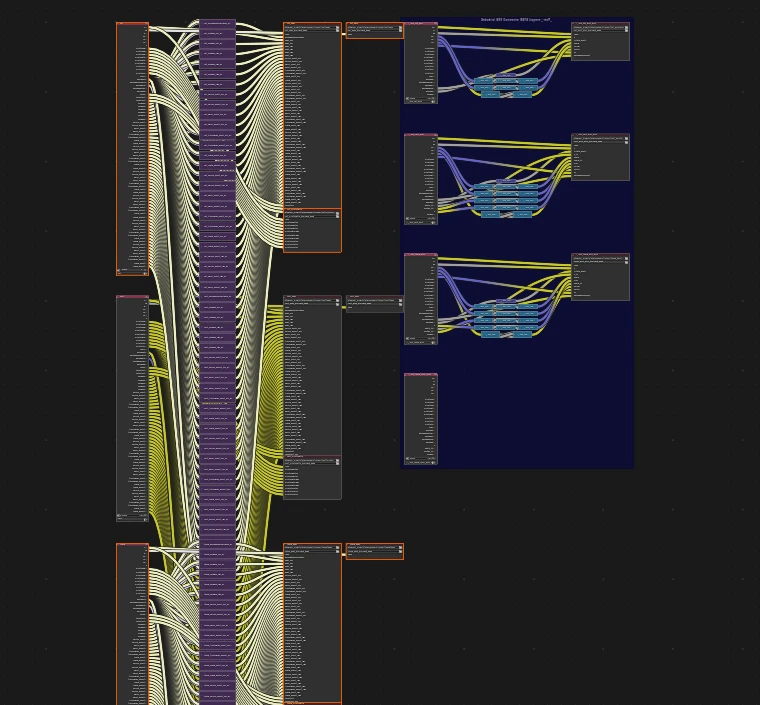
À partir d'un véritable plan VFX multicouche, ce guide détaille la chaîne complète de Cycles vers Foundry Nuke en combinant Industrial CG Platform avec nos outils open-source compagnons : export EXR automatisé (Industrial AOV Connector), reconstruction lumineuse en un clic dans Nuke (Auto Light Shuffle) et configuration couleur partagée (AIO-OCIO).
1. Vue d'ensemble du pipeline complet
| Étape | Outils | Livrables / Passation clés |
|---|---|---|
| Couches et gestion couleur | Gestionnaire de couches (ViewLayer Manager) + Configuration couleur (AIO-OCIO) | Couches de rendu propres (décor, accessoires, personnage principal et couche dédiée aux données géométriques) partageant la même configuration OCIO 2.0+ entre Blender et Nuke |
| Configuration de rendu Cycles | Deep EXR natif + Rendu hors-champ (EXR Overscan) + Passes par lumière | Fichiers Deep EXR multi-échantillons, marges hors-champ pour la distorsion d'objectif et passes directes/indirectes de diffus, spéculaire, transmission et volume par lumière |
| Export depuis le compositeur | Export EXR automatisé (Industrial AOV Connector) (5.3.0) | Arbre d'export multicouche généré automatiquement séparant l'image principale (Beauty), le Deep, les masques Cryptomatte et les données géométriques anticrénelées |
| Compositing Deep et lumière dans Nuke | Foundry Nuke + Reconstruction lumière (Auto Light Shuffle) | Fusion 3D par profondeur (DeepRead → DeepMerge → DeepToImage) associée à un arbre de rééclairage reconstruit automatiquement |
| Couleur et livraison finale | AIO-OCIO dans Nuke | Transformations AgX / Filmic / ACES strictement identiques et rendu final recadré au format de livraison |
2. Ce dont vous avez besoin
Installez uniquement les briques utiles à votre plan :
| Composant | Ce qu'il résout | Plateforme / Prérequis |
|---|---|---|
| Industrial CG Platform 5.2.4 LTS | Sortie Deep EXR native, rendu hors-champ (EXR Overscan), passes directes/indirectes par lumière, teinte d'ombre par lumière et gestionnaire de couches de rendu | Archive ZIP stable Windows 10/11 x64 (préversion publique Linux Beta 1 sur Rocky Linux 8.10 disponible pour test) |
| Foundry Nuke | Compositing profond (DeepRead / DeepMerge / DeepToImage), rééclairage multipasse, distorsion d'objectif et livraison finale | Windows / Linux / macOS |
| Export EXR automatisé (Industrial AOV Connector) (5.3.0) | Construit automatiquement les arbres d'export multicouches, câble le débruitage, formate les passes Z/Position/Normale pour Nuke, désactive le rendu par défaut inutile ou propose un mode Fake Deep | Extension Blender 4.x / 5.x (compatible plateforme et Blender officiel) |
| Séparateur de lumières Blender officiel (Industrial Light AOV Splitter) | Sépare les groupes de lumières en passes diffus, spéculaire, transmission et volume sous Blender officiel dépourvu des passes natives | Extension Blender |
| Reconstruction lumière en un clic (Auto Light Shuffle) | Lit les EXR de lumières Blender dans Nuke et génère automatiquement un arbre équilibré Shuffle2/Merge2 avec cadres étiquetés et alpha préservé | Script Python Foundry Nuke (nuke_blender_autoaov.py) |
| Configuration couleur partagée (AIO-OCIO) | Garantit un rendu strictement identique des espaces AgX, Filmic, ACEScg et Log caméra entre Blender et Nuke | Configuration OCIO 2.0+ pour Blender, Nuke, Maya et Houdini |
3. Étape 1 — Découpage des couches et alignement couleur
Verrouillez vos couches de rendu et votre configuration couleur avant d'activer le Deep ou les AOV afin d'éviter toute reprise en aval :
- Organiser les couches par préréglages : ouvrez le Gestionnaire de couches (ViewLayer Manager) à côté du sélecteur ViewLayer en haut à droite de Blender. Séparez les éléments clés (décor, accessoires, personnage principal et couche anticrénelée de données géométriques), puis appliquez des préréglages de passes et de lumières sur plusieurs couches à la fois.
- Partager une seule configuration couleur : faites pointer Blender et Nuke vers le même
config.ocioAIO-OCIO via la variable d'environnementOCIO(ou le dossier5.2/colormanagement/de Blender) pour aligner parfaitement les EXR linéaires et les vues AgX/ACES. Voir Configuration couleur Blender et Configuration multi-logiciels. - Éviter les rendus par défaut en double : avec Industrial AOV Connector 5.3.0, laissez cochée l'option Automatically Disable Default Render Output dans les préférences afin que la sortie de rendu par défaut de Blender (
Save Output) soit désactivée automatiquement lors de la génération de l'arbre.
4. Étape 2 — Rendre un Deep EXR natif
Le Deep EXR natif enregistre plusieurs échantillons de profondeur 3D et de transparence (Z, ZBack, RGBA) par pixel directement depuis Cycles, permettant à Nuke de fusionner personnages, fourrure et fumée dans l'espace 3D sans masques manuels.
- Choisir la sortie Deep EXR :
- Sortie rapide monocouche : dans Output Properties > Output, réglez File Format sur
Deep EXR(RGBA,16-bitdemi-flottant ou32-bitflottant complet, compression sans perteZIPS). - Sortie multicouche par compositeur (recommandé en production) : ajoutez un nœud
File Output(ou laissez Industrial AOV Connector le générer), choisissez Node Format →Image→Deep EXRet connectez la sortieImagede chaque couche.
- Sortie rapide monocouche : dans Output Properties > Output, réglez File Format sur
- Choisir le mode couleur Deep (5.2.4 LTS) : dans Render Properties > Performance > Deep, laissez activé le Mode léger (
Simple Mode) par défaut pour répartir la couleur Beauty non débruitée sur les échantillons profonds avec un poids mémoire et disque réduit. Décochez-le pour passer en Mode physique (Physical Mode) uniquement lorsque des volumes semi-transparents complexes exigent la radiance brute à chaque tranche de profondeur. - Plafonner la mémoire vidéo : dans Render Properties > Performance > Memory, ajustez la Limite VRAM Deep (
Deep Tile Budget) (par défaut1024 Mo, ou0pour illimité). Sur les plans haute résolution, Cycles réduit automatiquement la taille des tuiles pour respecter la VRAM sans diminuer la précision de profondeur.
Consultez le Manuel Deep EXR et l'article Blender Deep EXR in Nuke pour tous les paramètres.
5. Étape 3 — Activer le rendu hors-champ (EXR Overscan)
Lorsque Nuke applique une distorsion d'objectif, un tremblement caméra ou une stabilisation 2D, un cadrage standard fait apparaître des bordures noires. Le rendu hors-champ (EXR Overscan) calcule une marge supplémentaire tout autour de l'image sans modifier le cadrage final, en inscrivant le cadre de livraison (displayWindow) et les limites étendues (dataWindow) dans les métadonnées OpenEXR standards.
- Vérifiez que Render Engine est réglé sur
Cycleset que Render Region est décoché dans Output Properties > Format (l'overscan est automatiquement désactivé lorsque Render Region est actif). - Réglez le format de sortie sur
OpenEXR,OpenEXR MultilayerouDeep EXR. - Ouvrez Output Properties > Overscan (juste sous Format) et saisissez une marge en pourcentage ou en pixels (par exemple
15%pour absorber la distorsion d'objectif).
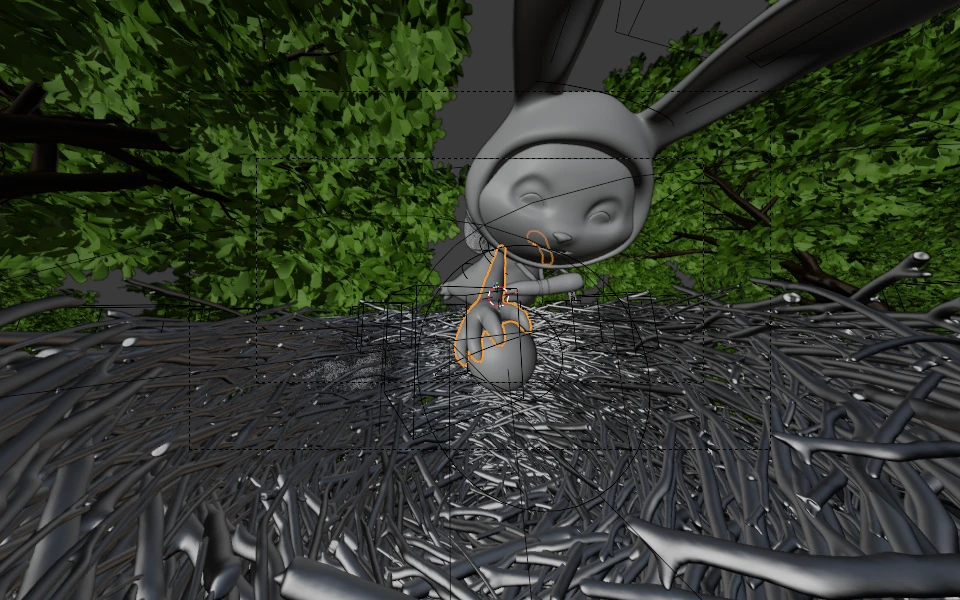
Dans Nuke, Read et DeepRead reconnaissent automatiquement le cadre final et la marge étendue, fournissant de vrais pixels rendus aux nœuds LensDistortion, Transform et Blur. Voir le Manuel EXR Overscan.
6. Étape 4 — Passes détaillées par lumière (diffus, spéculaire, volume)
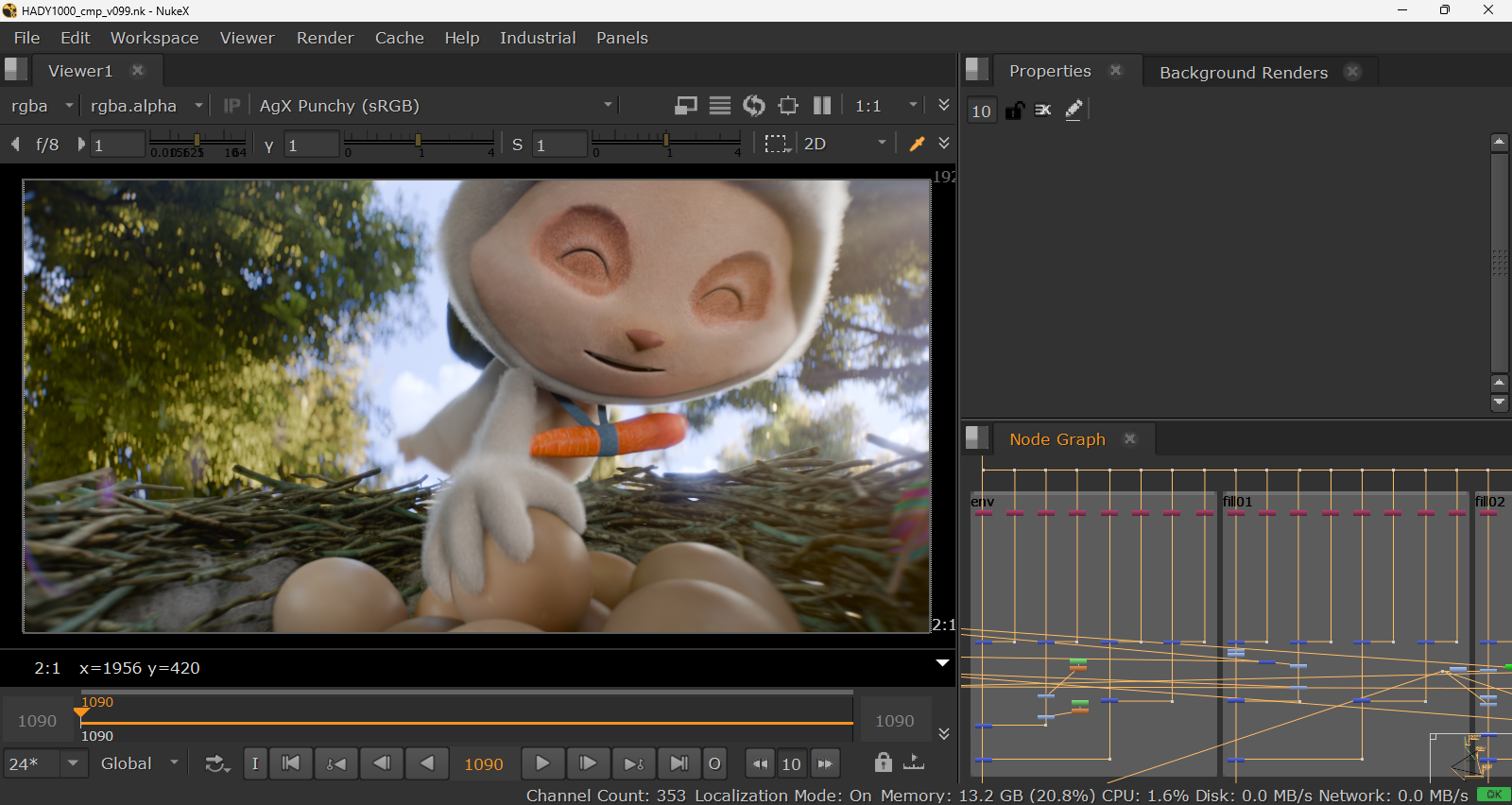
Pour rééquilibrer les reflets, les rebonds indirects ou le volume d'une seule lumière dans Nuke sans relancer de rendu, activez les passes d'éclairage détaillées par groupe (Lightgroup Lobe Passes) :
- Dans View Layer Properties > Passes > Light, créez vos groupes de lumières (par exemple
env,key,fill01,fill02) et activez Light Pass AOVs. - Cochez les composantes Direct et Indirect souhaitées (diffus, spéculaire, transmission, volume) pour chaque groupe.
- Vérifiez l'équilibre énergétique au compositing : la somme de toutes les passes par lumière (plus les passes
Combined_<lg>des surfaces émissives) restitue exactement l'image Beauty. Voir le Manuel Lightgroup Lobe Passes.
Passes natives par lumière vs. Séparateur pour Blender officiel
Industrial 3D propose deux solutions distinctes selon que votre équipe utilise Industrial CG Platform ou Blender officiel :
| Critère | Passes natives par lumière (Lightgroup Lobe Passes) | Séparateur Blender officiel (Industrial Light AOV Splitter) |
|---|---|---|
| Version de Blender requise | Industrial CG Platform 5.2.x (natif dans Cycles) | Blender officiel (extension Python) |
| Niveau de détail | Passes Direct + Indirect séparées (diffus, spéculaire, transmission, volume) par groupe de lumière | Passes diffus, spéculaire, transmission et volume par groupe de lumière |
| Contraintes de scène | Utilise le panneau Lightgroup standard de Cycles sans règle de nommage de collection | Les lumières doivent être dans des collections lgt_* avec des noms alphanumériques uniquement (sans underscore) |
| Reconstruction Nuke | Reconnues en priorité par Auto Light Shuffle | Reconnues automatiquement par Auto Light Shuffle |
7. Étape 5 — Compositing dans Nuke
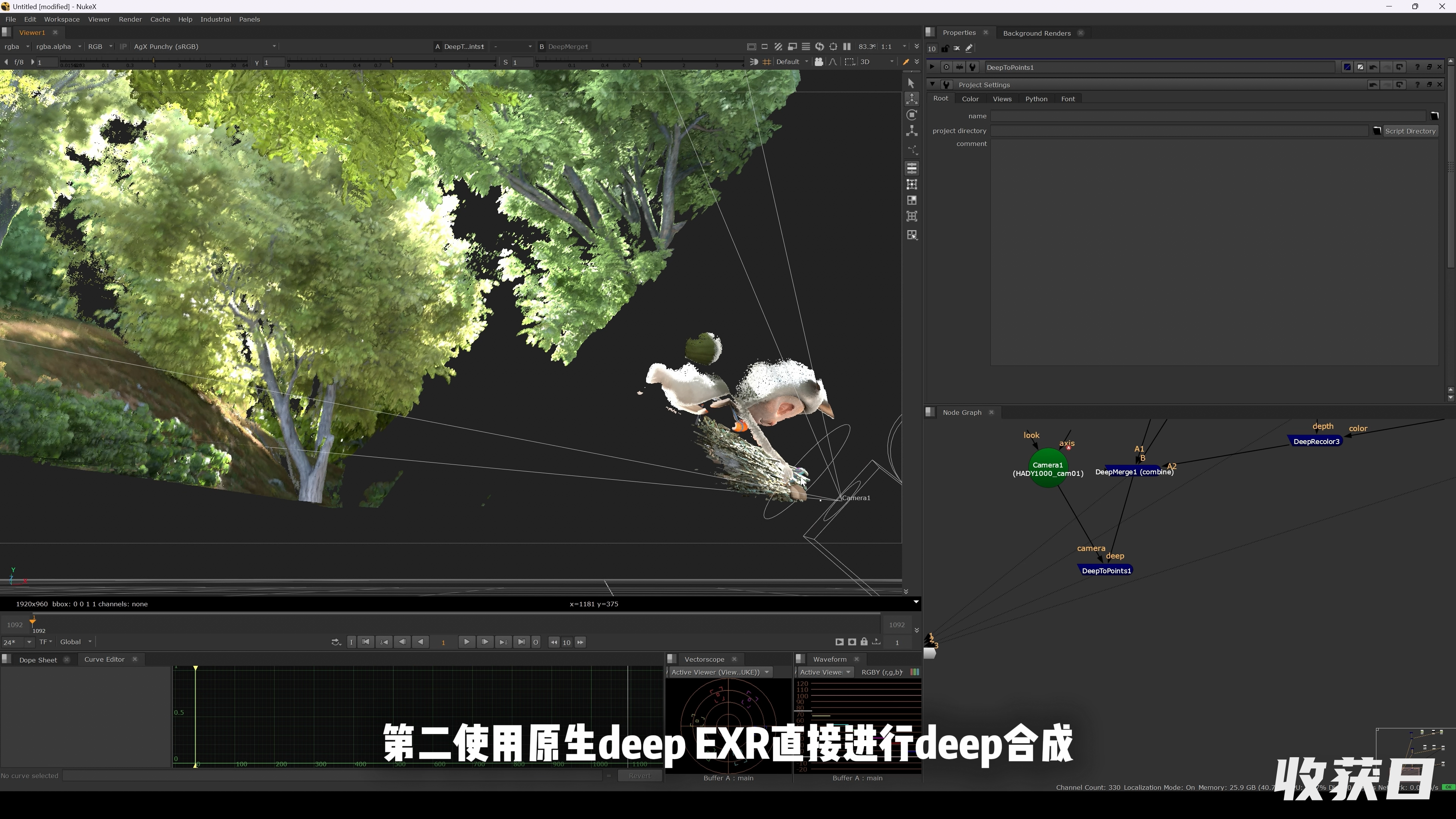
Chaîne de compositing Deep (DeepRead → DeepMerge → DeepToImage)
- Chargez la séquence Deep EXR de chaque couche avec un nœud
DeepRead(décor, accessoires, personnage). - Assemblez les couches 3D qui s'entrecroisent avec
DeepMerge: utilisezcombinepour une fusion en profondeur classique, ouholdoutpour découper proprement un premier plan dans un flux Deep d'arrière-plan. - Si vous rééclairez ou étalonnez une couche en 2D grâce à ses passes par lumière, reliez l'image 2D modifiée et son flux Deep correspondant dans
DeepRecoloravantDeepMergepour réappliquer la profondeur 3D exacte. - Aplatissez le flux Deep assemblé en 2D avec
DeepToImagepour l'étalonnage final, les effets optiques et l'exportWrite.
Reconstruction lumineuse en un clic (Auto Light Shuffle)
- Importez l'EXR multicouche Beauty et lumières avec un nœud
Readstandard de Nuke. - Sélectionnez ce nœud
Readet lancez Auto Light Shuffle (nuke_blender_autoaov.py). - Le script détecte automatiquement tous les groupes de lumières, privilégie les canaux les plus fins disponibles (
<lobe>_direct_<light>/<lobe>_indirect_<light>→<lobe>_<light>→Combined_<light>), construit un arbre équilibréShuffle2/Merge2organisé en cadres gris étiquetés et conserve l'alpha d'origine viaCopyetPremult.
Alternative Fake Deep sans Deep natif
Si un plan doit être rendu sous Blender officiel ou ne nécessite qu'une profondeur simple sans volumes multi-échantillons, le mode Fake Deep intégré à Industrial AOV Connector exporte une passe Z anticrénelée exploitable avec DeepFromImage dans Nuke. Voir Fake Deep et compositing profond.
8. Nommage des fichiers et liste de contrôle
Des noms de couches et de canaux cohérents permettent aux gabarits Nuke et à Auto Light Shuffle de fonctionner sans recâblage manuel :
# Sorties EXR types par couche (générées par Industrial AOV Connector)
<shot>_<viewlayer>--RgBA.####.exr        # Beauty + passes par lumière (EXR 16-bit half)
<shot>_<viewlayer>--Deep.####.exr        # Deep EXR natif (RGBA + Z/ZBack 32-bit, ZIPS)
<shot>_<viewlayer>--CryptoMaTTe.####.exr # Masques Cryptomatte 32-bit float
<shot>_<viewlayer>_DATA--DaTA.####.exr   # Données géométriques 32-bit float (Z, Position P, Normale, Vecteur)

# Convention de nommage des passes par lumière Cycles
Diffuse_Direct_<lg> / Diffuse_Indirect_<lg>
Glossy_Direct_<lg>  / Glossy_Indirect_<lg>
Transmission_Direct_<lg> / Transmission_Indirect_<lg>
Volume_Direct_<lg>  / Volume_Indirect_<lg>
Liste de contrôle avant passation au compositing :
- Vérifier que la résolution du cadre de livraison est exacte et que la marge hors-champ correspond au cahier des charges.
- Vérifier que chaque séquence Deep EXR inclut un canal Alpha (
RGBA, indispensable pourDeepMerge) et utilise une compression sans perteZIPSouRLE. - Contrôler que la somme de toutes les passes par lumière (y compris les
Combined_<lg>émissives) reconstitue fidèlement la Beauty. - Transmettre la version exacte de la configuration AIO-OCIO ainsi que l'espace couleur de rendu (
ACEScgouLinear Rec.709). - Conserver les masques Cryptomatte et les passes géométriques (
Z,P,Normale) en32-bit floatsans débruitage.
9. Dépannage
Ordre de diagnostic Nuke pour les rendus Deep et AOV Blender :
DeepRead -> DeepSample (inspecter Z / ZBack / Alpha par pixel)
         -> DeepRecolor (réappliquer la profondeur 3D sur une image 2D rééclairée)
         -> DeepMerge (combine / holdout)
-> DeepToImage -> Reformat / Crop (vérifier cadre final vs marge hors-champ)- Bords mous ou franges dans les volumes avec
DeepMerge: inspectez les échantillons avecDeepSampledans Nuke. Si des échantillons proches fusionnent trop fort, réduisez la Tolérance de fusion de profondeur (Deep Merge Tolerance) et la Tolérance alpha (Alpha Merge Tolerance) (par défaut0.010) dans les réglages Deep EXR de Blender. Pour une radiance physique stricte dans des volumes semi-transparents imbriqués, décochez Simple Mode dans Render Properties > Performance > Deep pour passer en Physical Mode. - Saturation mémoire GPU en rendu Deep haute résolution : abaissez la Limite VRAM Deep (
Deep Tile Budget) dans Render Properties > Performance > Memory (par défaut1024 Mo). Cycles réduit automatiquement la taille des tuiles pour respecter la VRAM sans perte de précision. - Panneau Overscan grisé : vérifiez que Render Engine est sur
Cycleset décochez Render Region dans Output Properties > Format. - Limitations actuelles connues : les volumes d'environnement global (World Volume) ne sont pas encore pris en charge en sortie Deep EXR, et la conservation complète des métadonnées Deep personnalisées relève d'évolutions futures hors base 5.2.4.
10. Questions fréquentes (FAQ)
Blender officiel peut-il réaliser ce workflow Deep EXR et hors-champ vers Nuke ?
Pas nativement. Blender 5.2 officiel ne propose ni sortie Deep EXR native dans Cycles, ni rendu hors-champ OpenEXR standard, ni passes directes/indirectes par lumière. Vous pouvez toutefois utiliser nos outils autonomes (Industrial AOV Connector, Industrial Light AOV Splitter, Auto Light Shuffle et AIO-OCIO) avec Blender officiel, mais le Deep EXR natif et le véritable rendu hors-champ nécessitent Industrial CG Platform.
Faut-il installer Industrial AOV Connector si l'on utilise déjà Industrial CG Platform ?
C'est facultatif pour un test monocouche : vous pouvez écrire un Deep EXR directement depuis Output Properties > Output. En revanche, sur un plan de production multicouche, Industrial AOV Connector fait gagner un temps précieux en séparant automatiquement Beauty, Deep, Cryptomatte et données géométriques, en câblant le débruitage et en désactivant le rendu par défaut inutile.
Quand utiliser le Deep EXR natif plutôt que le Fake Deep ?
Utilisez le Deep EXR natif dès que des éléments s'entrecroisent dans l'espace 3D — personnage traversant de la fumée, fourrure, particules ou feuillage — lorsqu'un pixel requiert plusieurs échantillons de profondeur. Réservez Fake Deep aux plans contraints sur Blender officiel ou lorsqu'une simple passe Z anticrénelée suffit.
Faut-il rendre le Deep EXR en Simple Mode ou en Physical Mode ?
Commencez avec le Simple Mode activé par défaut : il consomme moins de mémoire, produit des fichiers plus légers et rend plus vite sur la majorité des plans. Passez en Physical Mode (en décochant Simple Mode) uniquement lorsque des volumes semi-transparents imbriqués exigent la radiance brute à chaque tranche de profondeur.
Ce workflow fonctionne-t-il sous Linux ?
La version stable actuelle (Industrial CG Platform 5.2.4 LTS, GPL-3.0-or-later) vise Windows 10/11 x64. Une préversion publique Linux Beta 1 (industrial-cg-platform-5.2.4-linux-beta.1, compilée sur Rocky Linux 8.10) est disponible pour les tests et retours, tandis que la qualification complète GPU/OptiX et bureau Linux reste en cours. Voir Suivi du développement et Versions.